Tiếp nhận hồ sơ
Là chức năng tiếp nhận hồ sơ trực tiếp trên hệ thống VBDLIS.
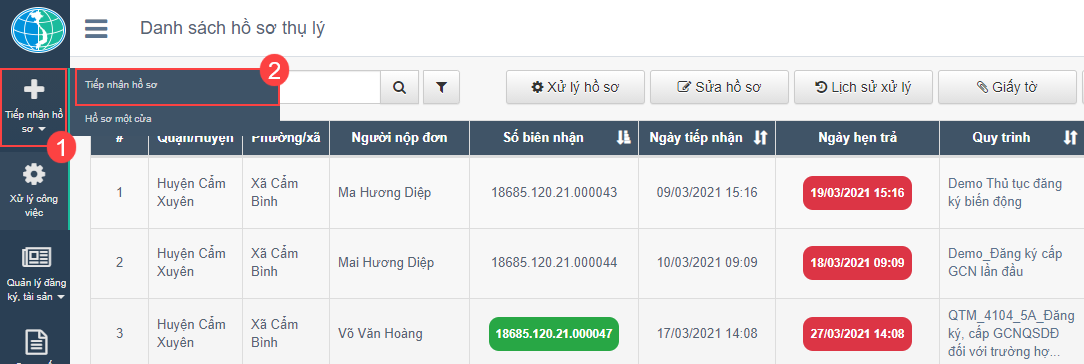
Tại trang Xử lý hồ sơ chọn chức năng Tiếp nhận hồ sơ (1), từ danh sách xổ xuống chọn lệnh Tiếp nhận hồ sơ (2).
Giao diện trang Tiếp nhận hồ sơ hiển thị như hình sau, người dùng nhập lần lượt các thông tin:
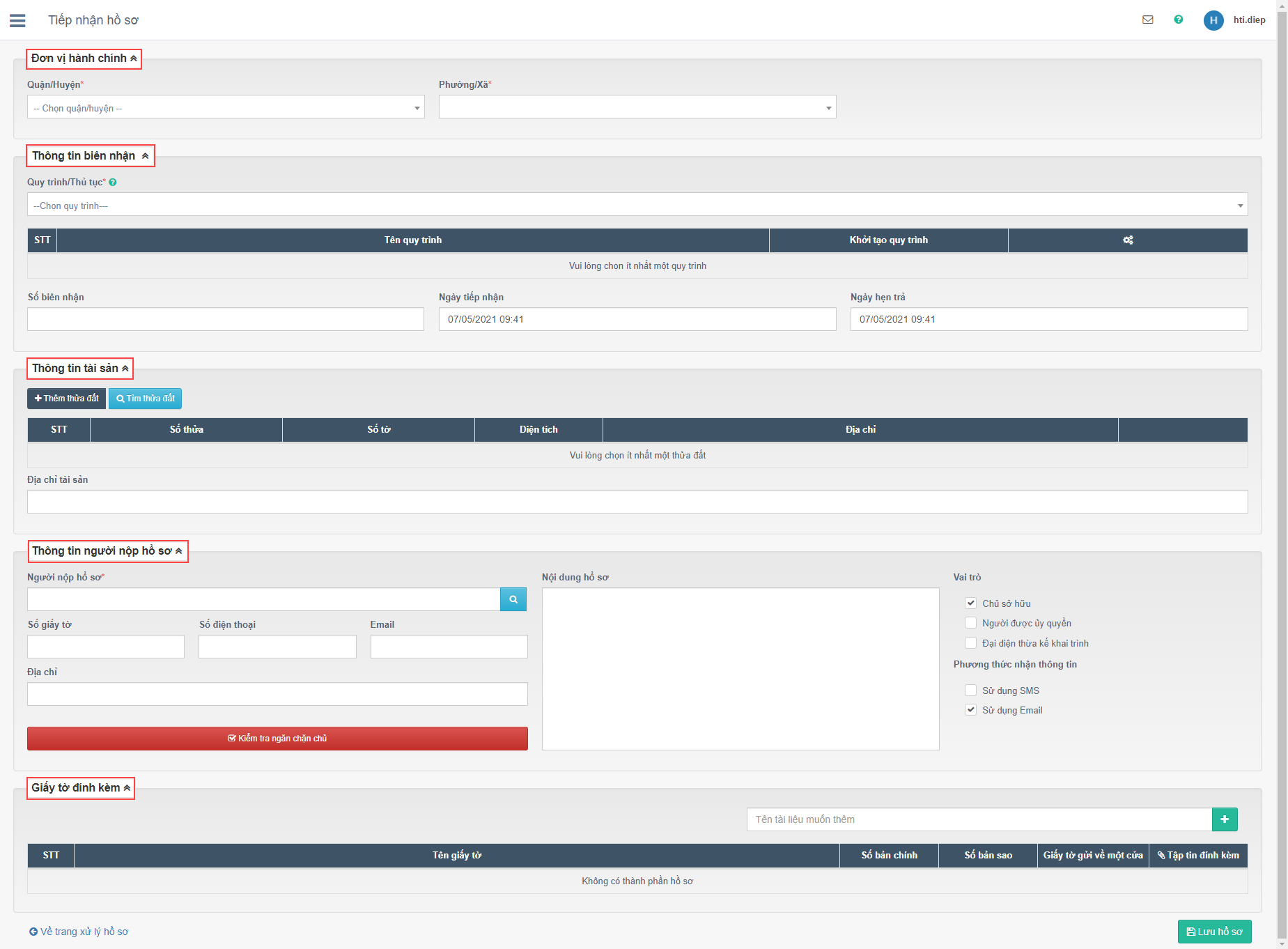
Bước 1: Chọn đơn vị hành chính
Chọn đơn vị hành chính cho hồ sơ tiếp nhận, danh sách đơn vị hành chính sẽ thay đổi theo phân quyền của tài khoản đăng nhập hiện tại.

Bước 2: Thông tin biên nhận
Quy trình/Thủ tục: Nhấn nút xổ xuống để chọn quy trình tương ứng với thủ tục hành chính cần xử lý. Khi đó hệ thống sẽ tự động tính ngày hẹn trả cho bộ hồ sơ.
Số biên nhận: Sau khi tiếp nhận hồ sơ hệ thống sẽ tự động cấp số theo thứ tự tăng dần.
Ngày tiếp nhận: Mặc định lấy thời gian hiện tại lúc tiếp nhận hồ sơ.
Ngày hẹn trả: Ngày hẹn trả mặc định được tính dựa vào số ngày xử lý đã thiết lập trong quy trình.
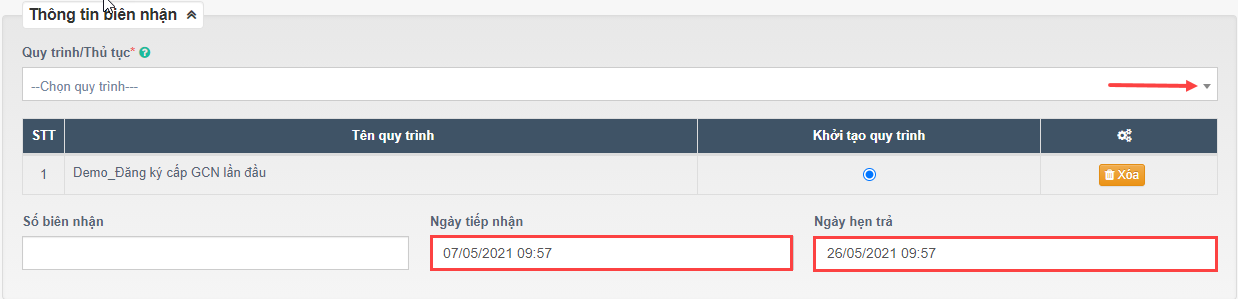
Ví dụ: Quy trình Đăng ký, cấp Giấy chứng nhận quyền sử dụng đất lần đầu thời hạn giải quyết trong 20 ngày. Thì ngày hẹn trả sẽ được hệ thống tính toán từ khi tiếp nhận đến hẹn trả là 20 ngày làm việc (đã trừ thứ 7, chủ nhật và các ngày lễ trong năm, phần này được cấu hình trong mục Quản lý ngày nghỉ
Bước 3: Thông tin tài sản
Người dùng chọn lệnh tương ứng với hiện trạng dữ liệu:
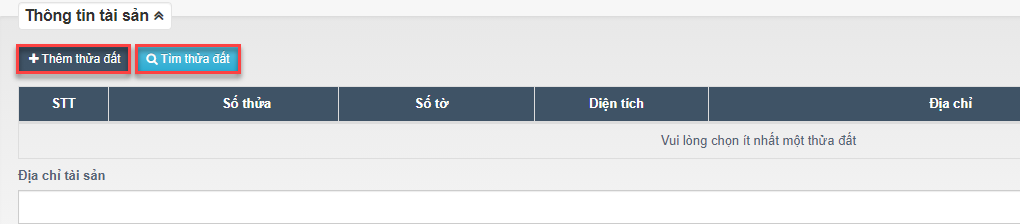
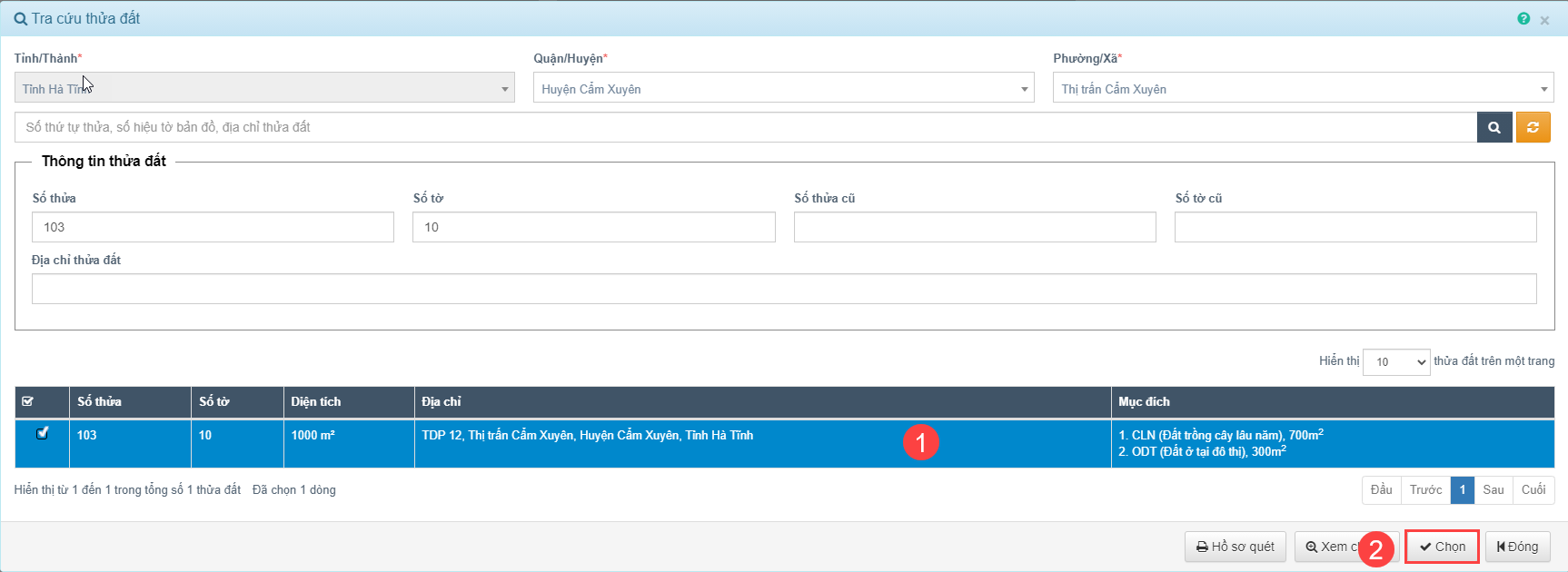
- Tìm thửa đất: Trường hợp thửa đất đã có trong CSDL, người dùng thực hiện tra cứu và lấy thông tin để thực hiện thụ lý hồ sơ.
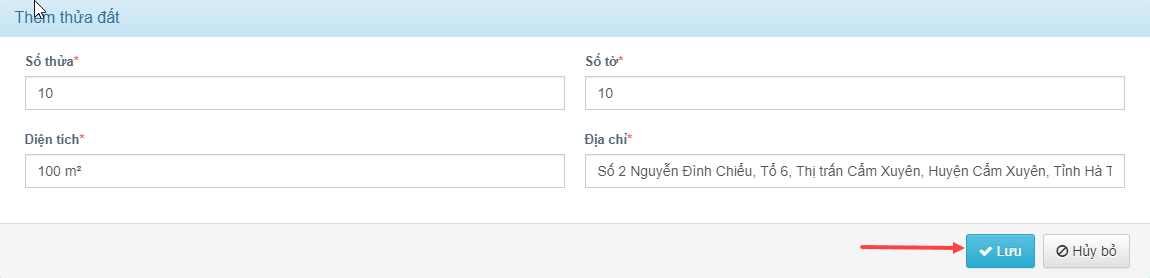
- Thêm thửa đất: Trường hợp thửa đất không có trong CSDL, người dùng chọn Thêm thửa đất để khai báo số Tờ, Thửa, Diện tích và Địa chỉ.
Lưu ý: Thửa đất chỉ được thực hiện duy nhất trên một quy trình, nếu thửa đất đã chọn đang được thụ lý ở một quy trình khác hoặc đang thế chấp hệ thống sẽ đưa ra cảnh báo và không cho phép tiếp tục thực hiện.
Bước 4: Thông tin người nộp hồ sơ
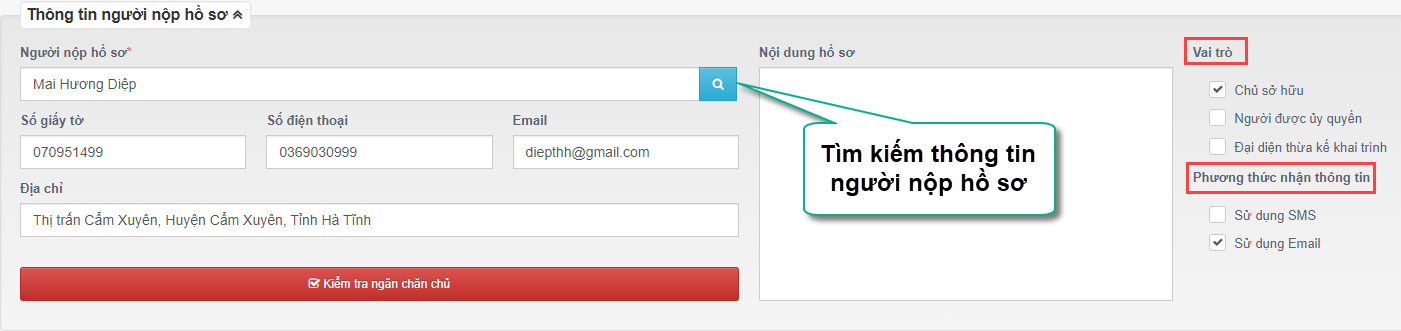
-Trường hợp cán bộ tiếp nhận lấy thông tin thửa đất trong CSDL thì hệ thống sẽ lấy tự động theo thông tin của chủ sở hữu.
-Nếu người nộp hồ sơ là người ủy quyền hoặc là đại diện thừa kế khai trình, người dùng có thể nhập thông tin theo 2 cách:
* Nhập lần lượt thông tin: Người nộp hồ sơ, Số giấy tờ, Số điện thoại, Email, Địa chỉ; HOẶC
* Tra cứu thông tin trong CSDL (nếu có)
-Tiếp theo, đánh dấu vào ô vuông để chọn Vai trò, Phương thức nhận thông tin.
-Nhấn nút KIỂM TRA NGĂN CHẶN CHỦ. Nếu có văn bản ngăn chặn liên quan, hệ thống sẽ đưa ra một Cảnh báo ngăn chặn:
Lưu ý: Nếu văn bản ở mức độ Cảnh báo hệ thống đưa ra một thông báo, nếu ở mức độ Ngăn chặn hệ thống không cho phép xử lý hồ sơ này.
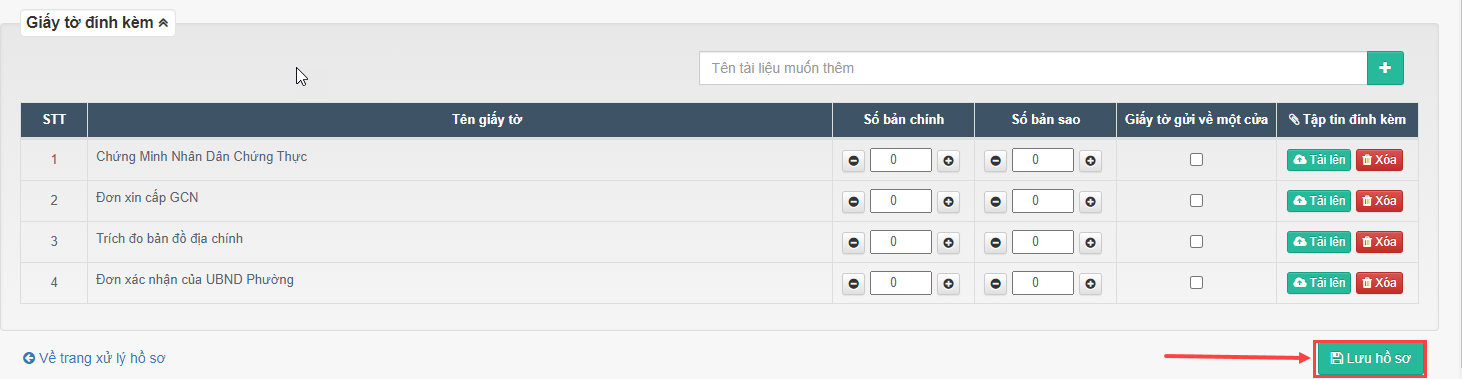
Bước 5: Giấy tờ đính kèm
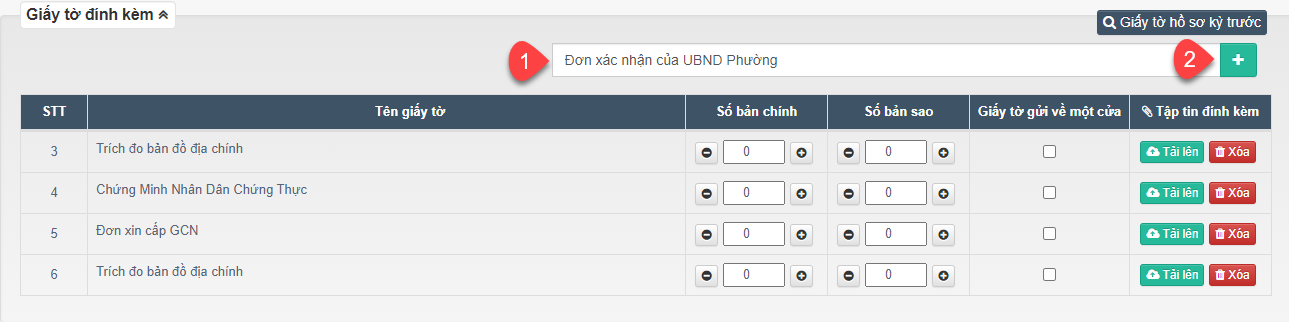
Hệ thống thiết lập sẵn danh sách các giấy tờ đính kèm tương ứng với từng Quy trình/Thủ tục. Trường hợp cần thêm các giấy tờ khác ngoài danh sách, người dùng thực hiện:
Nhập tên tài liệu muốn thêm (1) và nhấn lệnh Thêm (2)

Chọn lệnh Tải lên để đính kèm tài liệu.
Hoặc chọn lệnh Xóa để xóa file đính kèm.
Cập nhật thông tin Số Bản chính, Số Bản sao, Giáy tờ gửi về một cửa.
Cuối cùng, nhấn nút Lưu hồ sơ để hoàn tất bước tiếp nhận.